
IObit SmartDefrag Pro是一款专业高效、轻量化的Windows磁盘碎片整理与系统优化工具,采用先进的碎片整理引擎,智能分析磁盘使用情况,自动整理碎片化的文件。通过优化文件存储位置,显著提升磁盘读写速度,让您的电脑运行更加流畅。而且它还支持计划任务,可在电脑空闲时自动执行碎片整理,不影响您的日常使用。
【软件功能】
【智能碎片整理】
【启动加速】
优化系统启动文件,加快 Windows 启动速度,减少等待时间。
【计划任务】
设置自动整理计划,在电脑空闲时自动执行,不影响日常使用。
【SSD 优化】
专为 SSD 设计的 TRIM 优化,延长 SSD 使用寿命,保持最佳性能。
【游戏优化】
专门优化游戏文件,缩短游戏加载时间,提升游戏体验。
【安全可靠】
安全的碎片整理算法,保护您的数据安全,不会造成数据丢失。
【磁盘健康】
实时监控磁盘健康状态,及时发现潜在问题,保护您的数据。
【大文件整理】
智能识别和整理大文件,优化存储空间,提升访问效率。
【smart defrag怎么用】
一、磁盘碎片整理
1、关于硬盘:
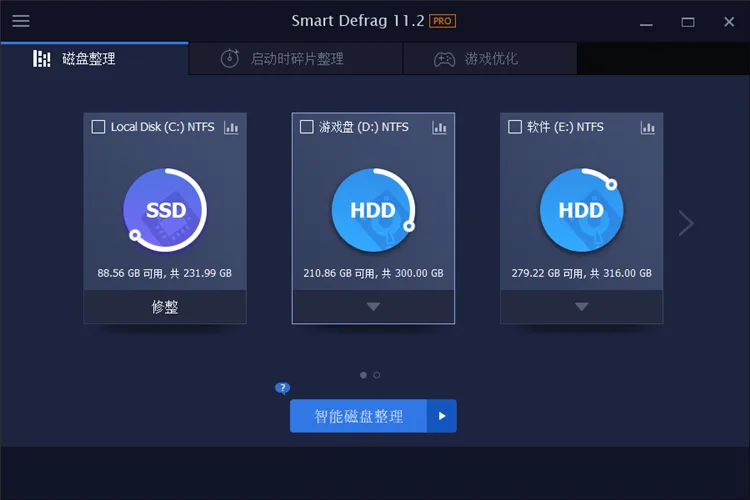
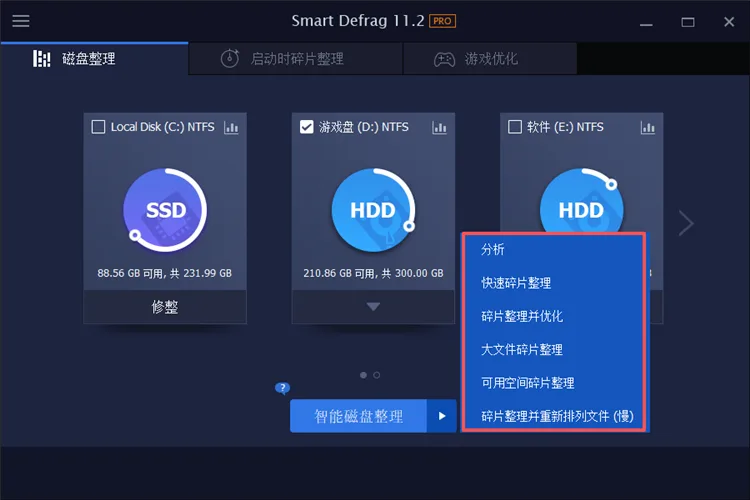
磁盘碎片整理为你提供了智能碎片整理按钮和其他6个选项:分析、快速碎片整理、碎片整理与优化、大文件碎片整理、可用空间碎片整理以及碎片整理并重新排列文件(慢)。
▪ 智能碎片整理:点击此按钮将先进行分析,然后智能地一键执行最合适的碎片整理方法。
▪ 分析:该选项会分析你磁盘的碎片化速率,并推荐最适合你的碎片整理方法。
▪ 快速碎片整理:它以极快的速度碎片化。
▪ 碎片整理与优化:此功能帮助你整理碎片文件并全面组织磁盘数据,从而获得更连续的空白空间,从而实现最佳磁盘性能。
▪ 大文件碎片整理:它支持对大型文件进行碎片整理,以加快磁盘读写速度并增强磁盘耐用性。
▪ 可用空间碎片整理:它通过整合大连续块的空闲空间,最大化磁盘读写性能。
▪ 碎片整理并重新排列文件(慢):该功能智能优先处理磁盘数据,以实现最大性能和长期数据连续性。请注意,这个过程可能会比较长。
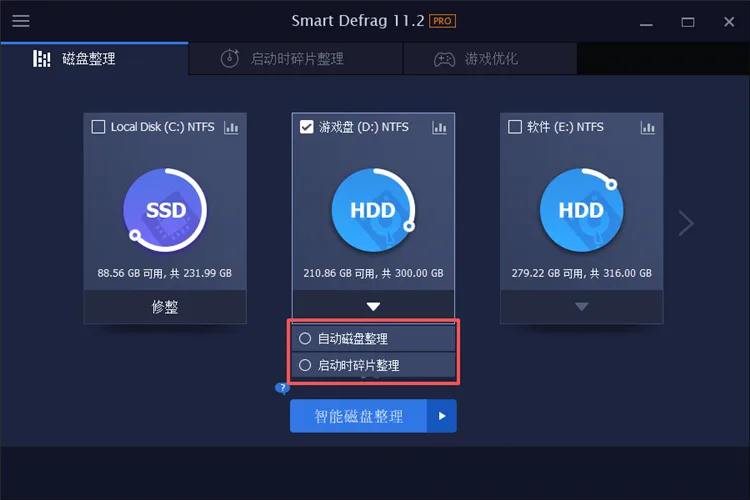
每个磁盘下方有两个快速设置:自动碎片磁盘整理和启动时碎片整理。对于系统磁盘,还提供磁盘清理功能。
▪ 自动磁盘整理:勾选此选项后,它会自动根据自动碎片整理的详细设置进行碎片整理。该版本仅面向PRO用户。
▪ 启动时碎片整理:勾选此选项后,启动时磁盘会被碎片整理,以实现更全面高效的处理效果。
▪ 磁盘清理:勾选此选项后,磁盘将被清理,释放更多磁盘空间。
2、关于SSD的:
你可以看到修整按钮和其他两个选项:分析和修整并智能优化。
▪ 修整:它会清除 SSD 上不再使用的数据以加快速度。
▪ 分析:这个选项会在你开始优化前分析SSD状态。
▪ 修整并智能优化:它会削减你的SSD并优化它,以提升性能并延长SSD的寿命。
如果你同时勾选HDD和SSD,可以看到智能优化按钮。点击此按钮将先分析,然后智能执行最合适的方法,一键完成硬盘碎片整理和裁剪SDD。
如果磁盘类型未正确检测,请将鼠标悬停在磁盘上,然后点击箭头图标手动切换磁盘类型。
3、Windows 应用
如果你的系统是 Windows 8/8.1/10/11,你可以选择对 Windows 应用进行碎片整理以提升性能。
4、添加文件和文件夹
你也可以手动添加一些文件或文件夹进行碎片整理。
二、碎片整理屏幕
选择上述碎片整理或修整功能后,你会得到类似下面的屏幕:
在碎片整理过程中,碎片整理后的数据、清理后的垃圾数据以及碎片速率会实时显示。
以下是以下几种选择:
1. 你可以勾选“碎片整理后关机”选项,或者点击下拉菜单选择“睡眠”、“休眠”或“碎片整理后重启”。
2. 你可以暂时暂停该过程,然后重新开始,或者如果目前时间不够,可以停止碎片整理过程。
三、结果界面
无论你是整理硬盘、削减SSD还是仅仅优化文件,都会看到一个显示优化结果细节的屏幕。
在这个界面中,你可以看到碎片整理前后的碎片、文件碎片和碎片速率的详细信息。点击顶部的磁盘标签页,切换你的磁盘,然后查看每个磁盘的碎片整理结果。地图下方还有两个按钮:查看报告和结束。
查看报告:请点击此按钮查看详细碎片整理报告。
结尾:点击“结束”会返回主界面。
【常见问题】
问:磁盘整理完成后电脑运行速度没有明显提升是什么原因?
答:大概率是磁盘碎片率过低或电脑卡顿由内存、系统垃圾等其他问题导致,可全面排查优化。
问:固态硬盘使用该软件整理碎片会不会损伤磁盘硬件寿命?
答:不会,软件智能区分磁盘类型,对固态仅做优化不频繁整理,规避过度读写损耗硬件。
问:整理碎片过程中可以正常使用电脑浏览网页、办公操作吗?
答:可以,软件后台低资源运行,日常轻度操作不受影响,大型软件建议暂时关闭。
问:如何设置电脑闲置时自动开启磁盘碎片优化功能?
答:进入软件设置中心,开启空闲自动整理,自定义闲置时长即可触发自动优化任务。